Android voor gezinnen: de complete gids voor Google Zoeken, Family Link en YouTube
Samenvatting
Een gids van begin tot eind voor het hele Android-gezinsecosysteem: hoe Googles leeftijdsdrempels echt werken (16 in Nederland, niet 13), hoe je het account van je kind instelt via Family Link, hoe je SafeSearch vergrendelt, welk van de drie YouTube-niveaus onder toezicht bij hun leeftijd past, wat er verandert naarmate ze ouder worden, en wat te doen als jullie gezin ook Apple-toestellen heeft.
De drie pijlers, en waarom de volgorde ertoe doet
Alles hieronder bouwt voort op één ding: een echt, onder toezicht staand Google-account voor je kind, ingesteld via Family Link. Zoekveiligheid, YouTube-instellingen, app-goedkeuringen en schermtijd hangen allemaal af van dat ene account — sla dit over, en elke andere instelling die je probeert toe te passen bestaat ofwel niet, ofwel is het slechts een vrijblijvend advies dat je kind zelf kan uitzetten. Deze gids gaat daarom in de volgorde waarin je het écht zou moeten doen: eerst het account, dan Zoeken, dan YouTube, dan het doorlopende app-/schermtijdbeheer, en tot slot wat er verandert naarmate je kind ouder wordt.
Deze gids gaat ervan uit dat je dit instelt op een Android-telefoon of -tablet; vrijwel alles hieronder (het account, Family Link, de instellingen van YouTube) werkt precies hetzelfde als je kind in plaats daarvan een iPhone of computer gebruikt, omdat het gekoppeld is aan het Google-account, niet aan het apparaat.
Leeftijdscategorieën: wat Google daadwerkelijk afdwingt, en waar
De regels van Google zijn geen vaste leeftijdsband — ze draaien om één juridische drempel die per land verschilt, de digitale meerderjarigheidsleeftijd. In de Verenigde Staten is dat 13 jaar. In Nederland is dat 16 jaar. Dit komt niet doordat Google extra voorzichtig is — het is de Nederlandse/Europese privacywetgeving (de AVG) die ouderlijke toestemming vereist voor de gegevensverwerking van een kind onder die leeftijd.
Dat ene getal creëert drie praktische fases:
- Onder de drempel (onder de 16 in Nederland, onder de 13 in de VS en de meeste niet-EU-landen): je kind kan zelf helemaal geen Google-account aanmaken of bezitten. Het moet door een ouder aangemaakt worden via Family Link, en blijft onder volledig ouderlijk toezicht — jij keurt app-installaties goed, ziet de schermtijd, en stelt inhoudsfilters in die je kind niet zelf kan verwijderen.
- Bij de drempel, EU-specifieke tussenstap (ruwweg 13–15 jaar voor een EU/Nederlands kind): Google heeft hier een tussenstap in plaats van in één keer van "volledig onder toezicht" naar "volledig zelfstandig" te springen. Zit je gezin in dit venster, volg dan Googles eigen EU-specifieke instructies bij het instellen van het account (hieronder gelinkt) in plaats van de standaardflow buiten de EU — de aangeboden opties verschillen daar.
- Op of boven de drempel (16+ in Nederland, 13+ elders): je kind kan ervoor kiezen het account om te zetten naar een tienerccount onder toezicht (nog steeds gekoppeld aan Family Link, maar met meer zelfstandigheid en de mogelijkheid om uiteindelijk zelf het toezicht te verwijderen), of Google behandelt hen anderszins als in staat om hun eigen account te beheren.
Zie Googles eigen uitleg over leeftijdsvereisten voor de exacte actuele drempels, aangezien deze af en toe worden aangepast door Google en door Nederlandse/Europese regelgeving.
Stap 1: Maak het account van je kind aan via Family Link
- Installeer de Family Link-app op je eigen telefoon (die van de ouder), en op het toestel van je kind als die oud genoeg is om er zelf een te hebben.
- Volg Googles gids voor het aanmaken van een Google-account voor je kind. Je maakt een nieuw Google-account voor hen aan — gebruik nooit een bestaand account van een volwassene opnieuw en deel nooit je eigen account — en koppelt dit tijdens het instellen aan je ouderlijk toezicht via Family Link.
- Is je kind ongeveer tussen de 13 en 15 (de EU-tussenfase hierboven beschreven), gebruik dan Googles EU-specifieke instelinstructies in plaats van de standaardflow, aangezien de opties en vereiste toestemmingsstappen daar verschillen.
Stap 2: Sluit Google Zoeken goed af
Zodra het account bestaat, laat Family Link je SafeSearch afdwingen op accountniveau in plaats van als een browserinstelling die je kind zelf kan uitzetten:
- Zet in de Family Link-app → account van je kind → Instellingen → Filters op Google Chrome (of het equivalente onderdeel voor Zoekinstellingen) SafeSearch aan en bevestig dat het vergrendeld is, zodat het niet vanaf het toestel van je kind uitgezet kan worden.
- Let op het verschil: SafeSearch filtert expliciete resultaten uit Google Zoeken zelf; het filtert niet de inhoud binnen losse apps of andere browsers die je kind zou kunnen installeren, wat precies is waarom de accountbrede beperkingen in Stap 4 (goedkeuring vereist voor nieuwe apps) net zo belangrijk zijn.
Stap 3: Kies de juiste YouTube-ervaring voor hun leeftijd
Hier gaat het bij de meeste ouders mis, want YouTube biedt eigenlijk drie verschillende producten, niet één YouTube met een "kindermodus"-schakelaar — en het verkeerde kiezen is ofwel te beperkend voor een kind van 11, ofwel niet beperkend genoeg voor een kind van 7.
- YouTube Kids (een aparte app) — gemaakt voor jonge kinderen, met een samengestelde, veel kleinere catalogus en eenvoudigere ouderlijke instellingen. Dit is de juiste keuze voor jongere kinderen, niet de gewone YouTube-app.
- Ervaring onder toezicht in de gewone YouTube-app — voor kinderen die te oud zijn geworden voor YouTube Kids, maar nog niet klaar zijn voor onbeperkt YouTube. Je stelt dit in via Family Link, met drie te kiezen inhoudsniveaus:
- "Ontdekken" ("Explore") — inhoud die ruwweg overeenkomt met een classificatie van 9+; het meest beperkende van de drie niveaus onder toezicht.
- "Meer ontdekken" ("Explore More") — breder dan Ontdekken, ruwweg overeenkomend met een classificatie van 13+.
- "Het grootste deel van YouTube" ("Most of YouTube") — vrijwel alles behalve 18+-inhoud en andere content die YouTube uitsluit van alle accounts onder toezicht; bedoeld voor oudere tieners die nog geen volledig zelfstandig account beheren.
- Standaard YouTube — volledige toegang, voor tieners die oud genoeg zijn om hun eigen account te beheren (zie Stap 5).
Stel het specifieke niveau in onder Family Link → account van je kind → Instellingen → YouTube-instellingen. Zie YouTubes eigen uitleg van de drie inhoudsinstellingen en Googles gids voor de keuze tussen YouTube Kids en de ervaring onder toezicht voor de actuele, exacte schermen — YouTube heeft de naam en opties van deze functie al meerdere keren veranderd, controleer dus altijd de live instellingen in plaats van te vertrouwen op een vaste lijst met menu-items.
Stap 4: De doorlopende instellingen — apps, schermtijd, locatie
Met het account en de inhoudsinstellingen op hun plek, zijn de dagelijkse instellingen van Family Link wat de zaak blijvend afdwingt, in plaats van een eenmalige instelling:
- App-goedkeuring — Family Link kan jouw expliciete goedkeuring vereisen voordat een nieuwe app wordt geïnstalleerd, de effectiefste maatregel voor een jonger kind: er komt niets op hun toestel dat jij niet eerst hebt gezien.
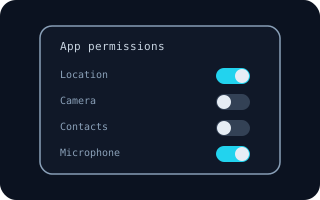
- Schermtijdlimieten en bedtijdschema's — stel dagelijkse limieten in per app of app-categorie, en een schema dat het toestel automatisch vergrendelt bij bedtijd.
- Locatie delen — Family Link kan je de locatie van het toestel van je kind tonen; dit is opt-in en het is de moeite waard om dit openlijk te bespreken met een ouder kind, in plaats van het als heimelijk toezicht te behandelen.
- Wekelijkse activiteitenrapporten — Family Link mailt of toont een samenvatting van het werkelijke app-gebruik, wat veel betrouwbaarder is dan vragen wat ze die dag op de telefoon hebben gedaan.
Stap 5: Wat verandert er naarmate je kind ouder wordt
- Bij het toepasselijke leeftijdsdrempel (16 in Nederland) kan je kind ervoor kiezen om over te stappen naar een tieneraccount onder toezicht — nog steeds gekoppeld aan Family Link, maar met meer zelfstandigheid (ze kunnen doorgaans zelf sommige instellingen beheren, en Google toont sommige instellingen ook aan hen, niet alleen aan jou).
- Uiteindelijk kan je kind ervoor kiezen om het toezicht volledig te verwijderen, waarna het account zich gedraagt als elk gewoon Google-account van een volwassene. Dit is een bewuste, zichtbare overgang — geen instelling die stilletjes verloopt — dus het is een natuurlijk moment voor een gesprek over wat zelfstandigheid nu betekent.
- Zie Googles uitleg over wat er gebeurt als een kind de leeftijdsdrempel bereikt voor de exacte actuele werking.
Als jullie gezin Apple- én Android-toestellen door elkaar gebruikt
Hier lopen veel ouders vast, want Family Link en Apples Schermtijd/Gezinsdeling zijn twee volledig gescheiden systemen die nooit met elkaar communiceren. Er is geen enkel dashboard dat beide beheert.
- Wat je kind wél volgt over apparaten heen: alles wat gekoppeld is aan hun Google-account zelf — SafeSearch, het YouTube-inhoudsniveau (Ontdekken/Meer ontdekken/Het grootste deel van YouTube), en de app-goedkeuring van Family Link voor Googles eigen apps — omdat dit instellingen op accountniveau zijn, niet op apparaatniveau. Gebruikt je kind Gmail, YouTube of Chrome ingelogd met hun account onder toezicht op een iPhone of iPad, dan gelden die specifieke beschermingen daar ook.
- Wat niet meegaat: Apples Schermtijdlimieten, Inhoud- en privacybeperkingen, Communicatieveiligheid en Aankoop vragen zijn allemaal gekoppeld aan het Apple ID en het Apple-toestel zelf. Family Link heeft helemaal geen zicht op een iPhone en kan er geen limieten instellen of App Store-installaties goedkeuren — dat moet je apart, rechtstreeks aan de Apple-kant instellen (zie onze Apple-gids voor precies hoe).
- De praktische vuistregel: bepaal welk toestel het hoofdapparaat van je kind is, en zorg dat het bijbehorende ecosysteem (Family Link voor een Android-telefoon, Apples Gezinsdeling/Schermtijd voor een iPhone of iPad) daar volledig is ingesteld. Voor elk secundair toestel op het andere platform — een doorgegeven iPad naast hun hoofd-Android-telefoon, bijvoorbeeld — stel je ook de eigen instellingen van dát platform in, al is het minimaal; ga er niet vanuit dat de regels van het hoofdtoestel er op de een of andere manier ook gelden.
- Gebruiken broers of zussen verschillende platforms (de een Android, de ander iPhone), dan draai je gewoon twee gescheiden opzetten van ouderlijk toezicht naast elkaar — daar is geen weg omheen, houd er dus rekening mee dat je beide dashboards moet controleren, niet alleen het platform waar je zelf het meest mee vertrouwd bent.
Wat Family Link niet afdekt
Eerlijk zijn over de beperkingen is net zo belangrijk als de instellingen zelf:
- Het regelt alleen wat gekoppeld is aan het Google-account en het Android/Chrome-ecosysteem — een niet-Google-browser, een berichtenapp met eigen inhoud, of een website die via een link in een andere app bereikt wordt, wordt niet gefilterd door SafeSearch of de instellingen van YouTube.
- SafeSearch en de inhoudsniveaus van YouTube zijn geautomatiseerde filters, geen menselijke beoordeling — ze missen af en toe iets ongepasts en blokkeren af en toe iets onschuldigs. Behandel ze als een sterke eerste laag, niet als garantie.
- Niets hiervan vervangt het gesprek over wat te doen als een vreemde contact opneemt of vraagt om iets geheim te houden — geen filter vangt dat op, alleen een doorlopend gesprek zonder oordeel doet dat wel.
Snelle instelchecklist
- Google-account van je kind aangemaakt via Family Link (geen gedeeld of hergebruikt account van een volwassene)
- Is je kind 13–15 (EU): de EU-specifieke instelflow gebruikt, niet de standaardflow
- SafeSearch aangezet en vergrendeld onder de Chrome-/zoekfilters van Family Link
- Het juiste YouTube-product gekozen voor hun leeftijd: YouTube Kids, of een specifiek inhoudsniveau onder toezicht (Ontdekken / Meer ontdekken / Het grootste deel van YouTube)
- Goedkeuring voor app-installaties vereist
- Schermtijdlimieten en een bedtijdschema ingesteld
- Je weet de digitale meerderjarigheidsleeftijd in jouw land (16 in Nederland) en wat er verandert zodra je kind die bereikt
- Gebruikt jullie gezin zowel Apple- als Android-toestellen: de eigen instellingen van elk platform apart ingesteld — Family Link bereikt geen iPhone of iPad